
-
Lección 1: Primer acercamiento a WordPress y WooCommerce5 Temas
-
Lección 2: Administración de páginas y contenido del sitio6 Temas
-
Lección 3: Imágenes y biblioteca de medios3 Temas
-
Lección 4: Blog, noticias y comentarios2 Temas
-
Lección 5: Productos y categorías de la tienda7 Temas
-
Lección 6: Descuentos, cupones y promociones2 Temas
-
Lección 7: Pedidos y clientes4 Temas
-
Lección 8: Reportes, formularios y revisión final8 Temas
Participantes 54


Una página es una sección fija del sitio web, como Inicio, Nosotros, Servicios o Contacto.
Desde WordPress se pueden crear páginas nuevas, editar páginas existentes y actualizar su contenido.
Cómo se usa
Para ver las páginas del sitio:
Páginas > Todas las páginas
Desde allí puedes:
- Buscar una página existente.
- Entrar a editarla.
- Crear una página nueva.
- Cambiar textos.
- Cambiar imágenes.
- Actualizar botones.
- Revisar enlaces.
- Guardar cambios.
Si el sitio está construido con Elementor, normalmente debes usar el botón:
Editar con Elementor
Elementor permite editar la página de forma visual, seleccionando textos, imágenes, botones y secciones directamente en pantalla. Elementor explica que su editor se organiza principalmente en tres áreas: barra superior, panel lateral y área visual de trabajo. (Elementor)
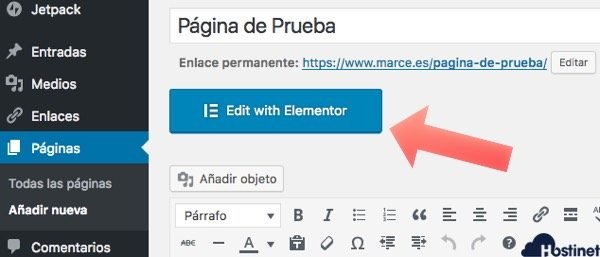
- Para crear una página nueva con Elementor, primero se crea la página en WordPress y luego se abre con Editar con Elementor. (Elementor)
- Elementor recomienda usar vista previa antes de publicar o actualizar una página. (Elementor)
Editar una página desde el sitio visible
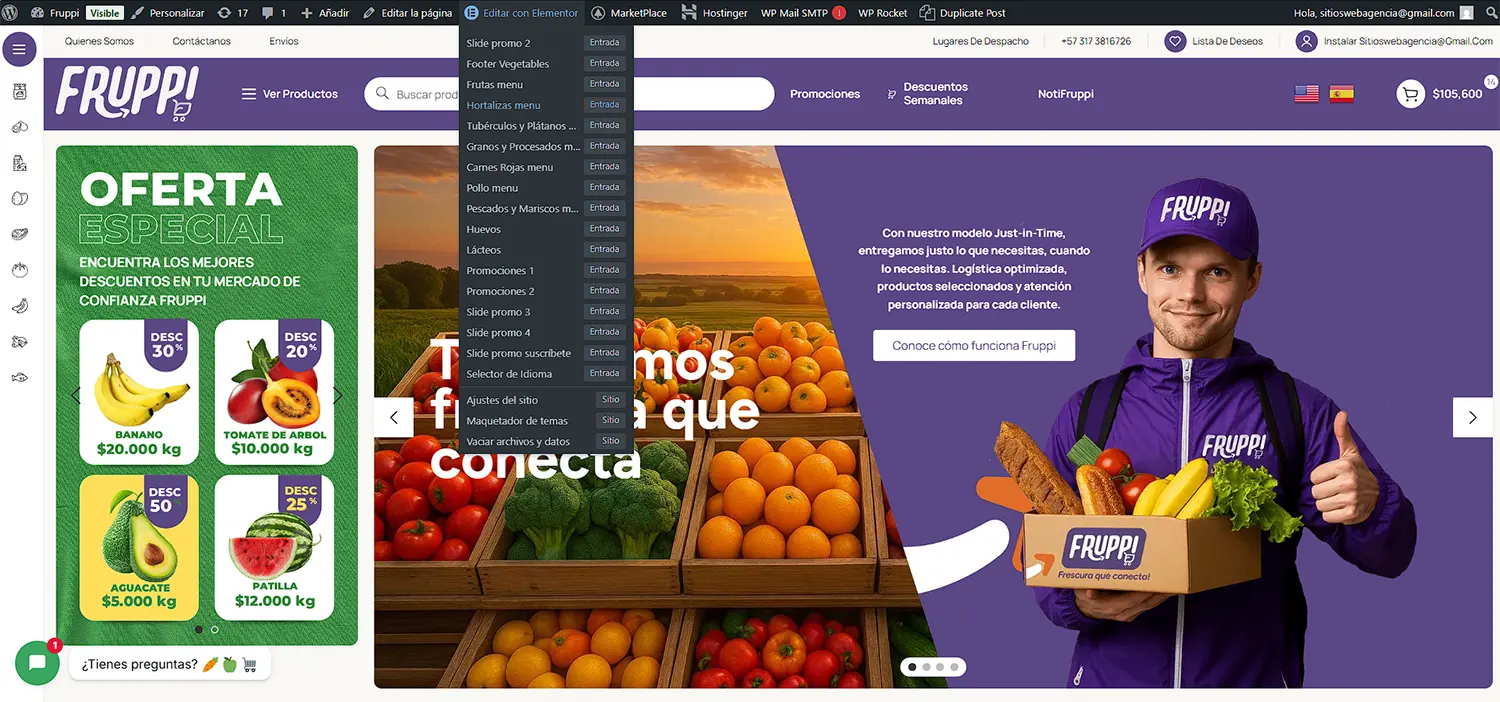
También es posible editar una página directamente desde el sitio, siempre que hayas iniciado sesión como usuario con permisos de edición.
Cómo hacerlo
- Ingresa al panel de WordPress con tu usuario.
- Luego abre el sitio web en una nueva pestaña.
- Visita la página que quieres modificar.
- En la parte superior verás una barra negra de administración.
- Haz clic en Editar con Elementor.
- Realiza los cambios necesarios.
- Haz clic en Actualizar.
- Revisa la página publicada.